


Mostrando postagens com marcador tutoriais. Mostrar todas as postagens
Mostrando postagens com marcador tutoriais. Mostrar todas as postagens


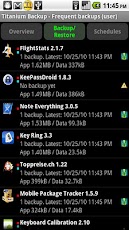
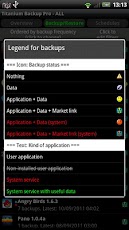
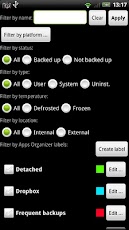

Tamanho: 5mb
Requer: android 1.5 ou superior
Adquira este aplicativo no Google play.
Download Titanium Backup Apk


 5 - Agora ele vai entrar no modo Recovery. Navegue com os botões do volume. 6 - Vá até "Aply update from SDcard" e selecione o arquivo "Galaxy_W_Root.zip" . Pronto você já esta com Root no seu Galaxy W, aproveite :D

ROM LIMPA Galaxy Y S5360B – Oficial Samsung (GingerBread 2.3.6)

É chato quando compramos um celular e esse vem com o boot da operadora com aqueles inúmeros aplicativos inúteis que só servem para acumular espaço na memoria interna do celular e fazer raiva. Com isso, esse tutorial é justamente para resolver esse problema. Essa é a rom OFICIAL da própria Samsung sem nenhum boot de operadora, sem os aplicativos inúteis e melhor de tudo sem perder a garantia do seu smarthphone.
1. Vamos lá, para iniciar é necessário fazer o download dos arquivos abaixo:
Driver para o Galaxy Y (Caso não tenha Samsung Kies já instalado no seu PC)
1.1. Para melhor manuseio sugerimos o seguinte, descompacte e crie uma pasta na área de trabalho e jogue os arquivos dentro dela.
2. Com o aparelho ligado ative o modo depuração, da seguinte forma:
2.1. Vá em:
Configurações>Aplicativos>Desenvolvimento>Habilite a Depuração USB
 |
| Modo depuração ativado |
2.2. Após isso, desligue o aparelho e ligue-o em modo recovery apertando os seguintes botões:
Volume (+) + Home + Power
 |
| Modo recovery |
2.3. Com as teclas de volume (-), para mover a seleção para baixo e volume (+),para mover a seleção para cima navegue até a opção wipe data/factory reset e selecione com a tecla Home.
 |
| wipe data/factory reset selecionado |
2.4. Depois seleciona a opção "yes -- delete all usar" e confirme com a tecla Home.
 |
| Modo recovery, confirma a formatação de fabrica. |
2.5. O celular voltará para a tela inicial do modo recovery com algumas inscrições de cor azul abaixo, isso significa que ocorreu tudo bem. Agora aperte apenas na opção que já vem selecionado (reboot systen now) com o botão Home.
 |
| Voltando a tela principal do modo recovery e reiniciando o celular. |
2.6. Após isso o celular irá reiniciar, desconectei-o do PC entre no sistema do aparelho e coloque ele novamente em modo depuração:
Configurações>Aplicativos>Desenvolvimento>Habilite a Depuração USB
2.7. Conecte novamente ao PC e espere ele instalar todos os drives. Após isso, desconecte do PC e desligue-o.
3. Agora ligue o celular no modo download. Apertando os seguintes botões:
Volume (-) + Home + Power.
 |
| Iniciar Modo Download |
Vai aparecer uma tela dizendo “ Warning”, ai é só apertar o botão “ volume (+)”.
 |
| Modo Download |
3.1. Conecte novamente o cabo USB, abra o Odin 3 e selecione os arquivos na opção indicada:
PDA: PDA_S5360BUTKL2
PHONE: MODEM_S5360BUTKL2
CSC: CSC_S5360ZTOKl2
3.2. Durante esse processo o Odin irá reconhecer o aparelho, assim que isso acontecer aperte o botão “start” no Odin e aguarde o processo terminar.
3.3. Espere até aparecer no “Message” do Odin “Close serial port and wait until rebooting” que seu Galaxy Y vai iniciar. Desconectei-o do PC e pronto. Você tem seu smarthphone com uma ROM limpa e oficial!!!!
OBS: Se o celular ficar preso na tela de BOOT com o nome Samsung, basta fazer o 2.2 e 2.3 que ele irá ligar.
Agora você pode ser feliz

Ola, pessoal.
Depois de um longo dia a procura de uma ROM que funcionasse para atualizar o Galaxy Ace Plus (S7500L). Encontrei essa baseada completamente na ICE CREAM SANDWICH. (Android 4.0.4) até onde sei essa é a rom mais estavel para os aparelhos que ainda não atualizaram oficialmente para a Jelly Bean. Então para quem cansou do 2.3.6 é uma ótima alternativa!
Para tanto, vamos citar as melhorias no sistema!
- Atualização para o Android 4.0 (Muiiiiiiito bom)
- Barra de status com novo visual
- Novos toques de notificação
- Aplicativos essenciais já instalados (Facebook, Instagran, Whatsapp, etc...)
Vamos lá. Processo de instalação da ROM
Primeiramente, sugiro que faça o root no seu aparelho S7500L (Link aqui: Root no Ace Plus)
Claro, todas as recomendações para que não tenha problema de breck no celular!
- Bateria de no mínimo 80% carregada.
- Recomendável fazer o backup de seus dados pessoais, tipo: contatos, fotos, etc.
Primeiramente, baixe o arquivo da rom aqui: ROM ACE PLUS
Conecte o seu celular no PC e transfira o arquivo .zip para a raiz do seu cartão SD
(Importante: copiei para o SD e NÃO para a memoria do celular, pois essa será "zerada")
Agora, com o celular carregado, desligue e ligue no Modo Recovery. Para quem não lembra:
(Baixar Volume + Aumentar Volume + Home + Energia)
- No Modo Recovery siga a sequência para instalar a ICS 4.0
- Vá em wipe cache partition e selecione com o botão HOME e em seguida em yes - wipe cache
- Quando terminar o processo vá em wipe data/factory reset em seguida em yes -- delete all users data
- Agora para instalar a rom vá em install zip from sdcard e depois em choose zip from sdcard selecione o arquivo que você baixou e transferiu para o cartão SD (ROM ACE PLUS.zip). Espere terminar de instalar e então é só ir em reboot system now
Pronto agora você tem seu Galaxy Ace Plus - S7500L com a versão do Android 4.0 ICE CREAM SANDWICH.
E pode aproveitar da nova aparência!! E das funções dessa versão.
OBS: A primeira inicialização demora um pouco, pois o os sistemas ainda estão carregando...Então, não desespere ainda!!
:)
Agradecimentos, ao Gabriel7t por desenvolver essa rom ótima!
Alguns screenshot do meu Ace Plus para vocês!


